Hibi(ひび)— 日々の実践を淡々と
Hibi
日々の実践を淡々と
ヨガ・瞑想・毎日のセルフケアを続けるための習慣アプリ
Hibi(ひび)は、ヨガや瞑想、毎日のセルフケアなど、やることを記録して無理なく続けるためのアプリです。
どんなにいいことも、日々実践・継続してはじめて効果が感じられます。
でもやるといいと分かっていても、続けるのは意外とむずかしいもの。
Hibi はタップひとつで記録でき、続けてきたことが目に見えるので、自分のペースで続けられます。
記録・タスク・気づきは、あなただけが見られます。誰かと比べたり、競ったりするためのものではありません。
スマホ・パソコンのブラウザで使えます。アプリストアからのインストールは不要です。
できること
- タップひとつで記録「ホーム」の画面で、終えたやることをタップするだけ。お休みの日は「休」で記録でき、未達成として数えません。
- 今日のタスク「役所に電話」のような、その日だけのやることも管理できます。いちばん大事なことは「今日の最重要タスク」に。先の日付の予定も入れられます。
- セットからすぐ始められるヨガ、朝の習慣、瞑想・心の習慣、体づくり、夜の習慣など。セットを選ぶだけで、やることがそろいます。
- 記録は自分だけのもの記録・タスク・気づきは、あなただけが見られます。誰の目も気にせず、自分のペースで続けられます。
- 気づきを書き残す実践の中で感じたことを短く残せます。あなただけが読めるノートで、あとから追記もできます。
- 週・月のふりかえりよく続いたこと、チェックが入っていないこと、お休みが多かったことが一目で分かります。
- AIに相談記録をもとに、無理なく続けるためのヒントをAIが提案します。お休みや、必要な日だけ行うことも考えてくれます。
- リマインダー通知朝と夜(はじめは7時と19時)に、スマホへお知らせ。時刻は自分で変えられます。
- 友だちを招待自分専用の招待リンクをLINEなどで送れます。招待した人と、おたがいの記録が見えることはありません。
- 電波がなくても使える山の中や移動中でも記録でき、つながったときに自動で送られます。ホーム画面に追加すれば、アプリのように開けます。
こんな方に
画面のイメージ
- 体や心のために、毎日続けたいことがある方
- ヨガや瞑想を、習慣にしたい方
- セッションやセミナーで受け取ったことを、日々の実践につなげたい方
- ひとりだと三日坊主になりがちな方
記録は自分だけのものなので、誰の目も気にせず続けられます。
はじめ方
- メールアドレスで登録
「はじめての方」から登録します。料金はかからず、すべての機能をお使いいただけます。 - やることをととのえる
はじめは、6時に起きて23時に寝る規則正しい1日の基本ルーティンが入っています。セットを加えたり、自由に変えたりできます。 - 毎日タップして記録
スマホのホーム画面に追加しておくと、アプリのようにすぐ開けます。
使い方
実際の画面で、使い方をご紹介します(画面は見本です)。
画面の下のメニューは「ホーム・タスク・気づき・振り返り・その他」の5つです。運営からのお知らせや、通知・書き出しなどの設定は「その他」から開けます。
毎日の記録
-
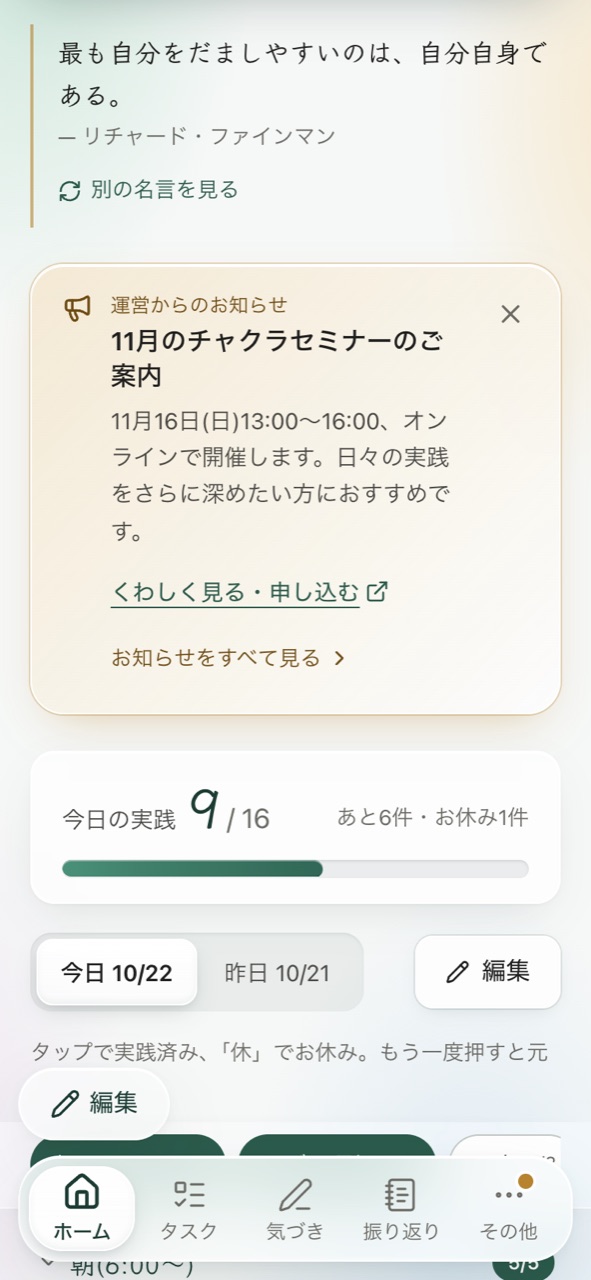
ホームで、今日の実践を記録する
ホームの画面で、終えたやることをタップするだけ。もう一度押すと元に戻ります。できない日や休む日は、右の「休」を押します。お休みは未達成として数えません。
画面の上には、開くたびに変わる名言が表示されます。「別の名言を見る」で入れ替えられます。昨日の分も、あとから記録できます。
-
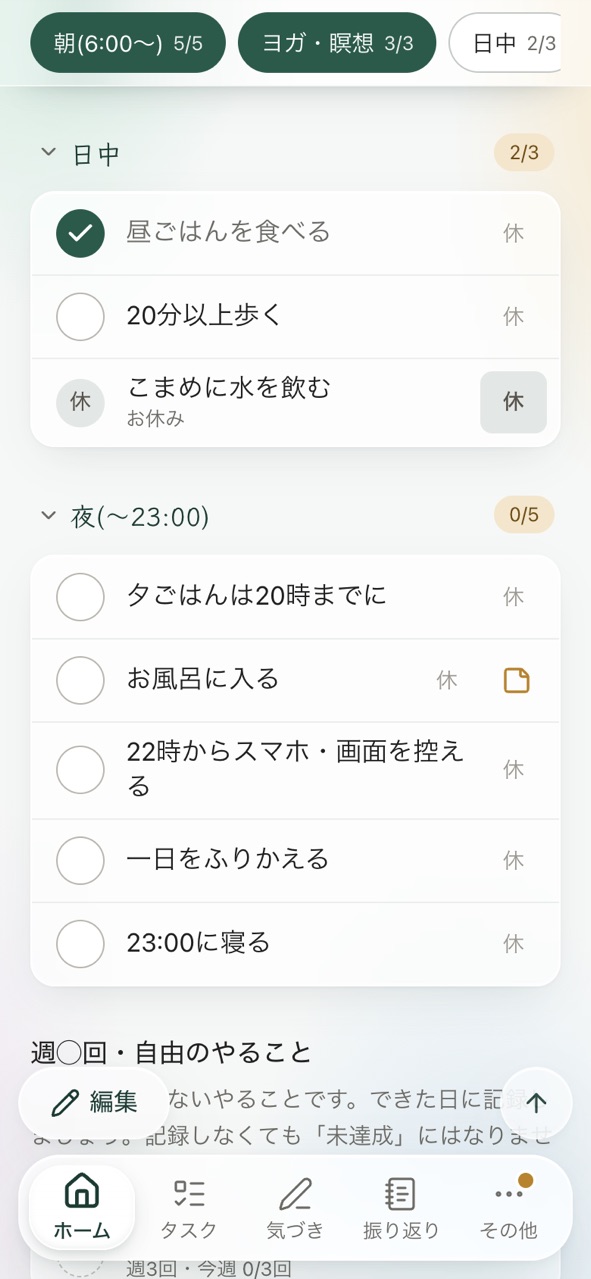
目次で移動、どこからでも編集
やることが多くても、画面の上の目次(グループ名のボタン)を押すと、そのグループまで移動します。「2/3」のような数でどこまで終わったかも分かります。
左下の「編集」はスクロールしてもずっと表示され、どこからでも並べ替えや内容の変更ができます。右下の ↑ で一番上に戻れます。
-
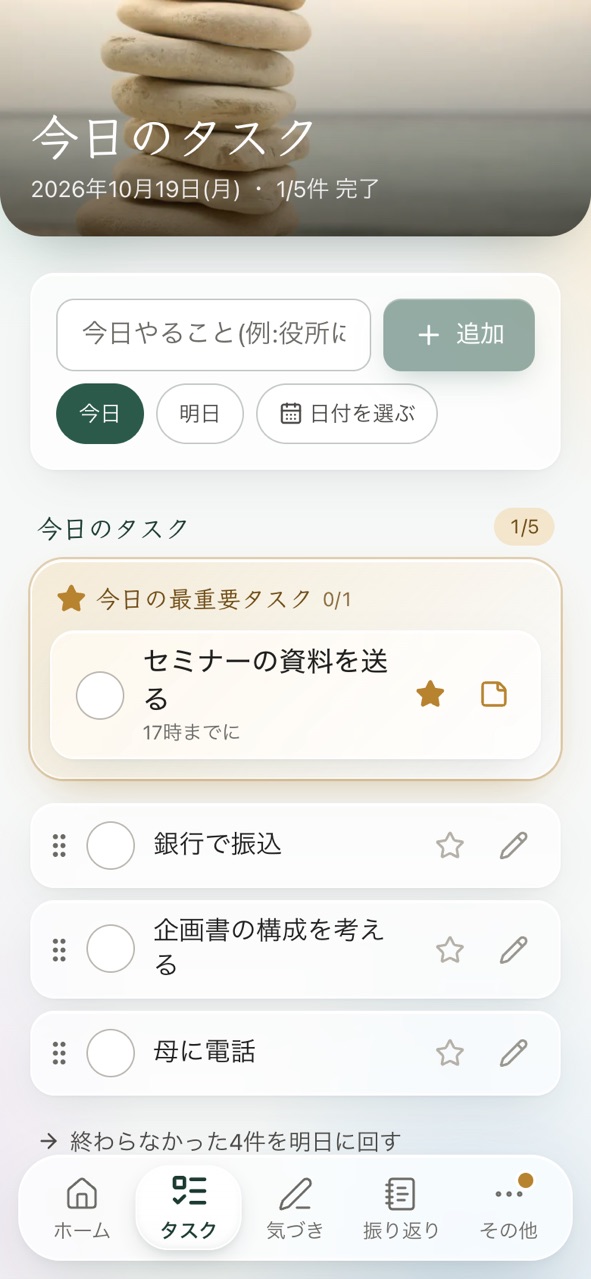
今日のタスクと、最重要タスク
下のメニューの「タスク」では、その日だけのやること(例:役所に電話)を追加して、チェックしていけます。毎日の実践とは別に数えます。
☆を押すと「今日の最重要タスク」に移ります(3つまで)。「明日」「日付を選ぶ」で先の予定も入れられ、終わらなかったものは別の日に移せます。タスクは、あなただけが見られます。
やることをととのえる
-
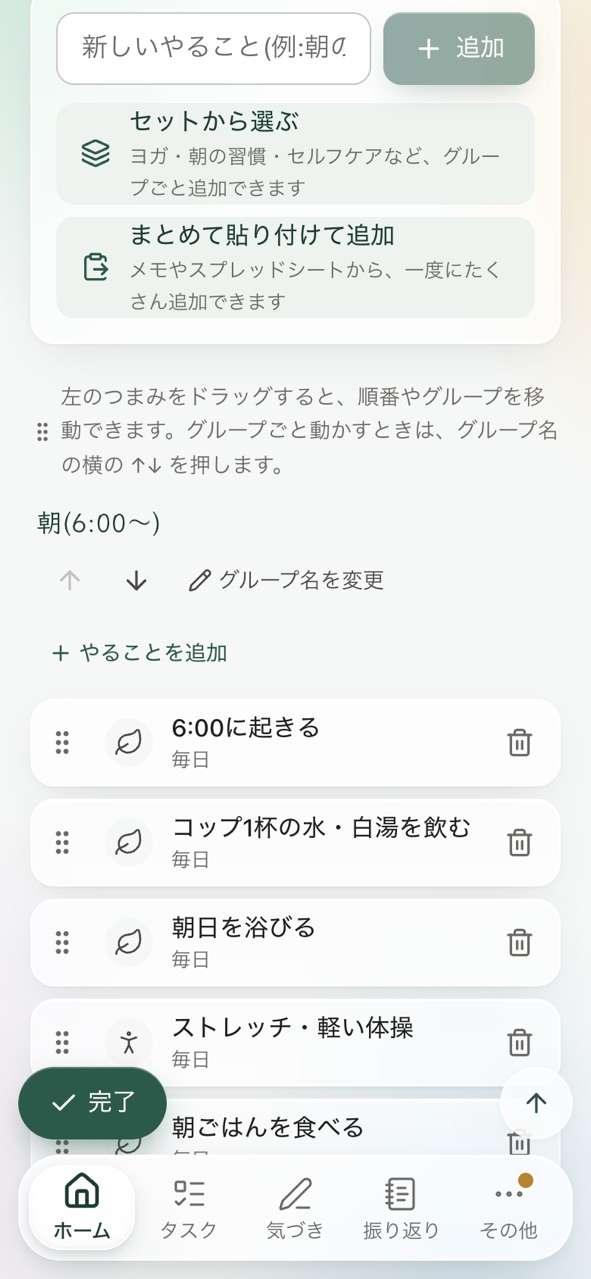
やることを編集する
「編集」から、やることの追加・削除・並べ替えができます。はじめは、6時に起きて23時に寝る規則正しい1日の基本ルーティンが入っています。
左のつまみをドラッグすると順番やグループを移動でき、グループ名の横の ↑↓ でグループごとまとめて動かせます。
-
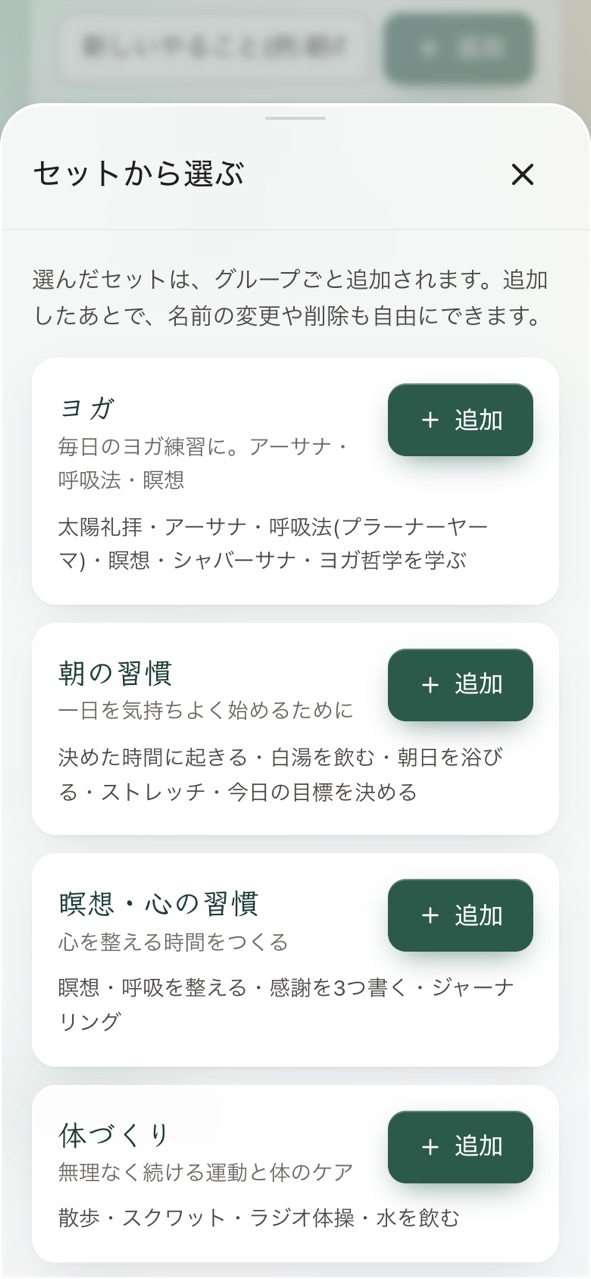
セットから、まとめて追加
「セットから選ぶ」では、ヨガ、朝の習慣、瞑想・心の習慣、体づくり、夜の習慣などを、グループごと追加できます。
追加したあとで、名前を変えたり、いらないものを消したりして、自分に合う形にしていきます。
-
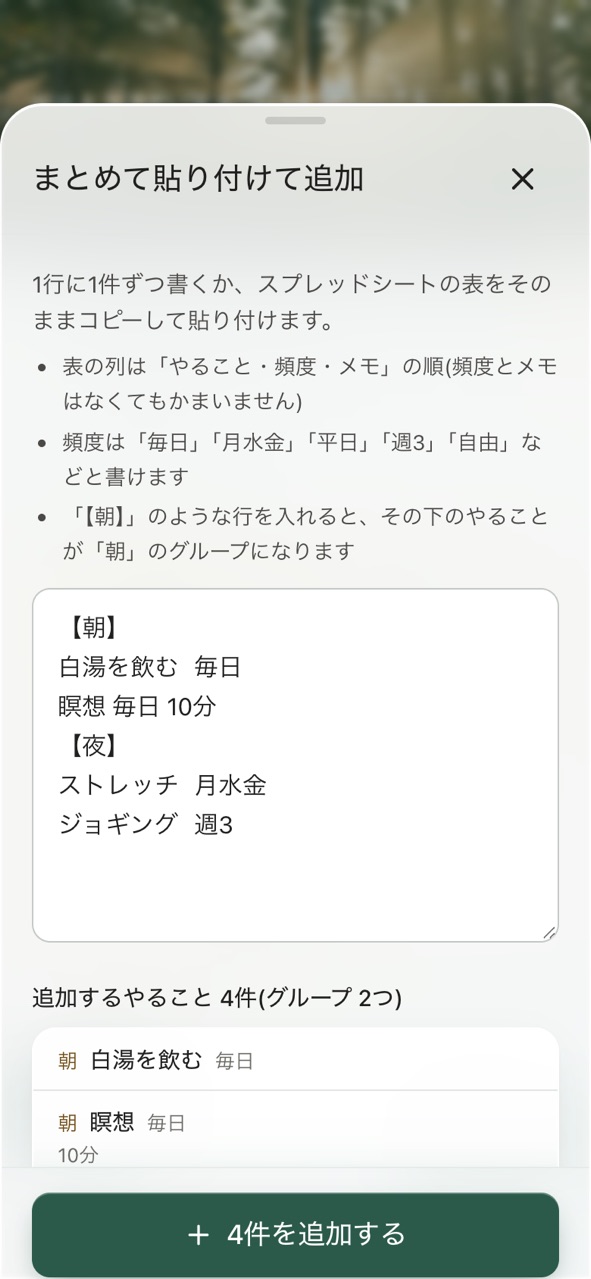
まとめて貼り付けて追加
メモやスプレッドシートにまとめたやることを、貼り付けるだけで一度に追加できます。表の列は「やること・頻度・メモ」の順です。
「【朝】」のような行を入れると、その下のやることがグループになります。追加する前に、一覧で確認できます。
-
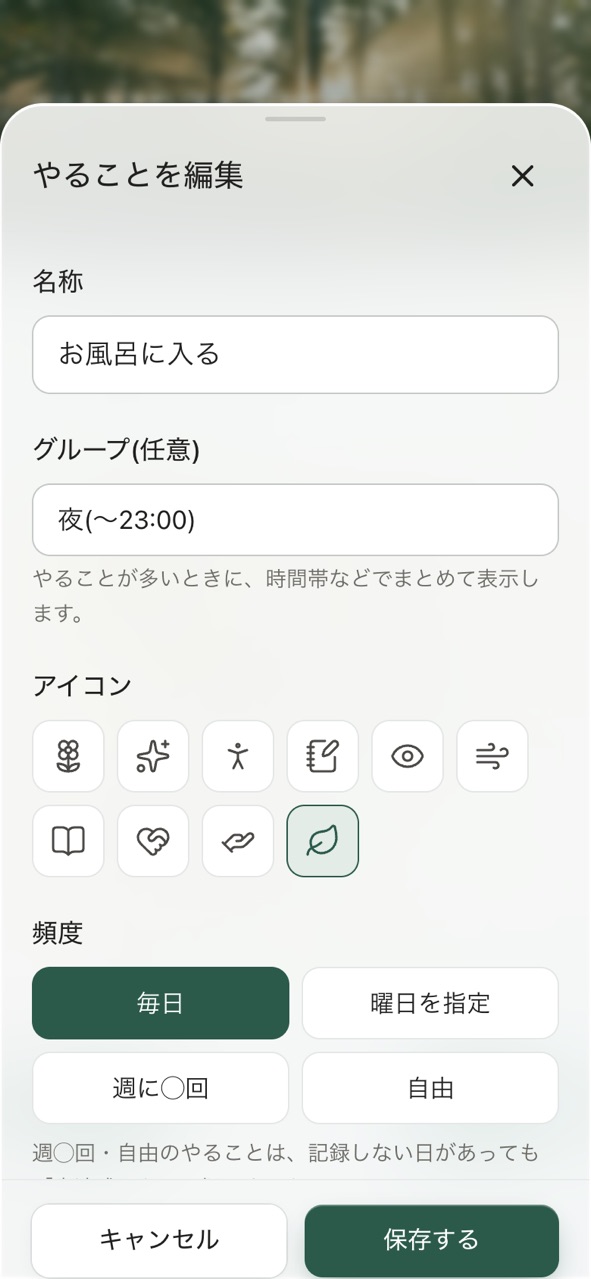
頻度やメモを決める
やることを押すと、名前・グループ・アイコン・頻度を変えられます。頻度は「毎日」「曜日を指定」「週に◯回」「自由」から選べます。
曜日を指定したやることは、その曜日だけホームに出ます。メモやURLを入れておくと、ホームでメモのマークから開けます。
書き残す・紹介する
-
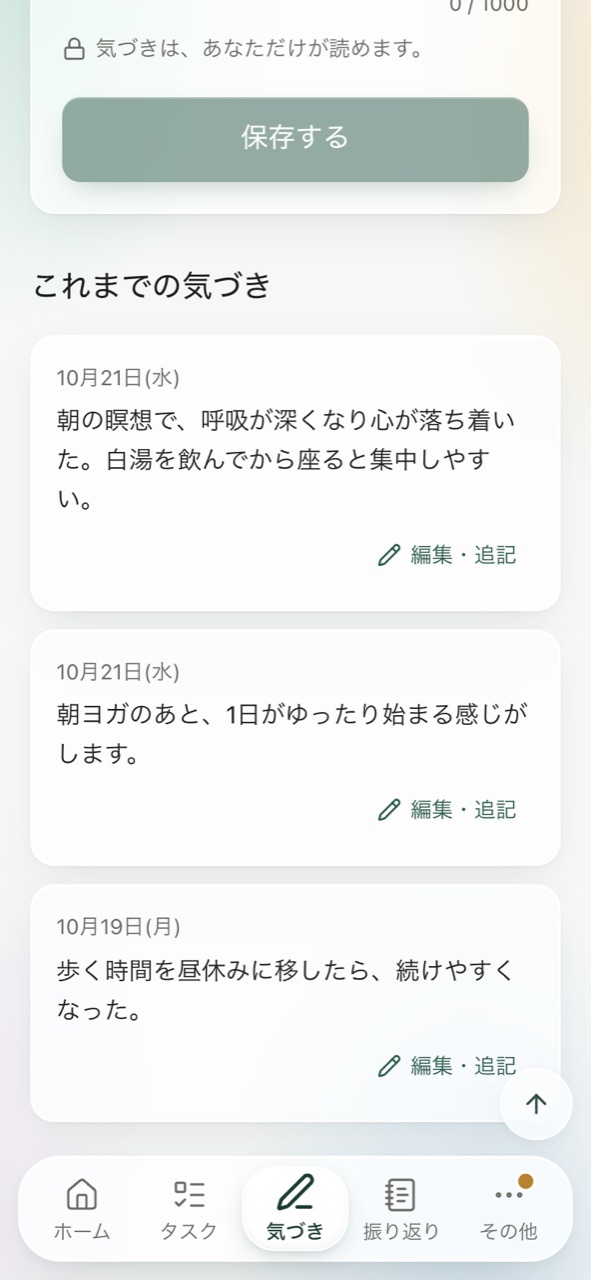
気づきを書き残す
下のメニューの「気づき」に、実践の中で感じたことを短く残せます。気づきは、あなただけが読めるノートです。
書いたあとも「編集・追記」から書き足せます。
-
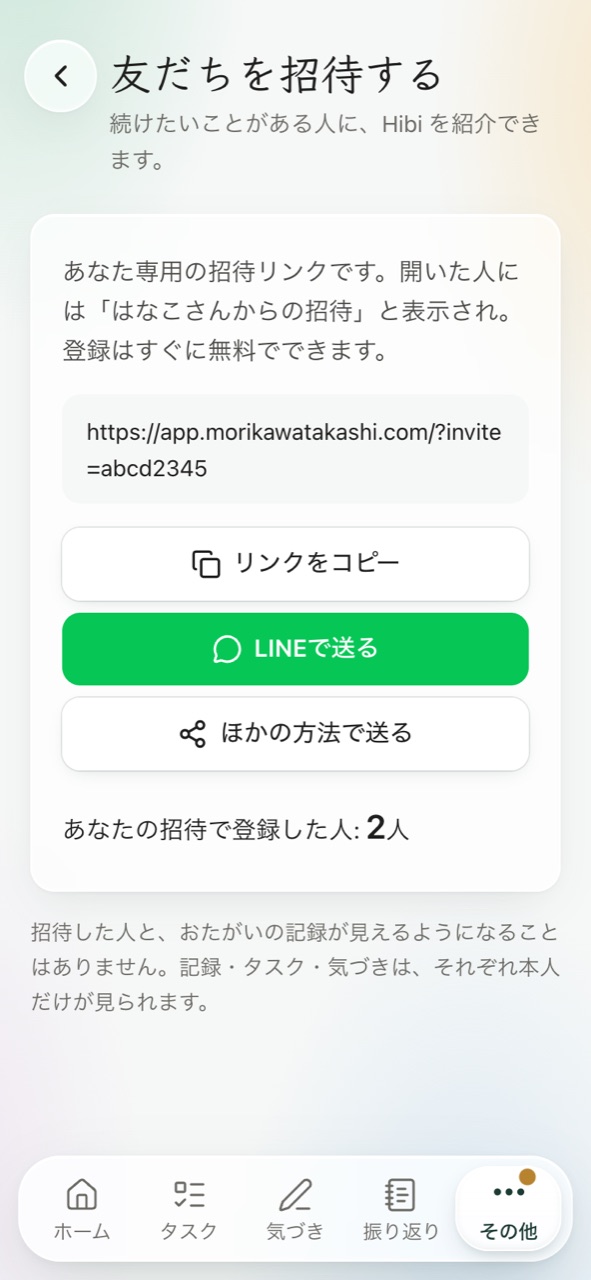
友だちを招待する
「その他」の「友だちを招待する」から、自分専用の招待リンクをLINEなどで送れます。開いた人には「◯◯さんからの招待」と表示されます。
招待で登録した人数も表示されます。招待した人と、おたがいの記録が見えることはありません。
ふりかえる・そのほか
-
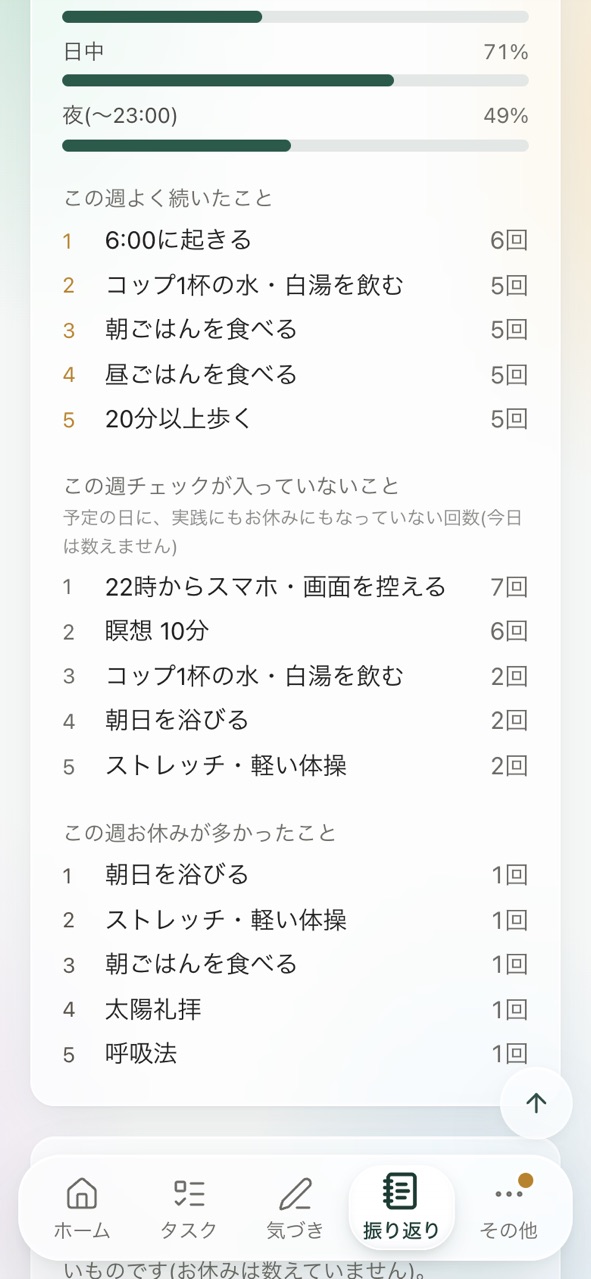
週・月の振り返り
下のメニューの「振り返り」で、1週間・1か月の達成の割合やグループごとの続き具合を見られます。
「よく続いたこと」に加えて、「チェックが入っていないこと」「お休みが多かったこと」も並ぶので、見直すところが一目で分かります。気づいたことや、来週やってみたいことも書き残せます。
-
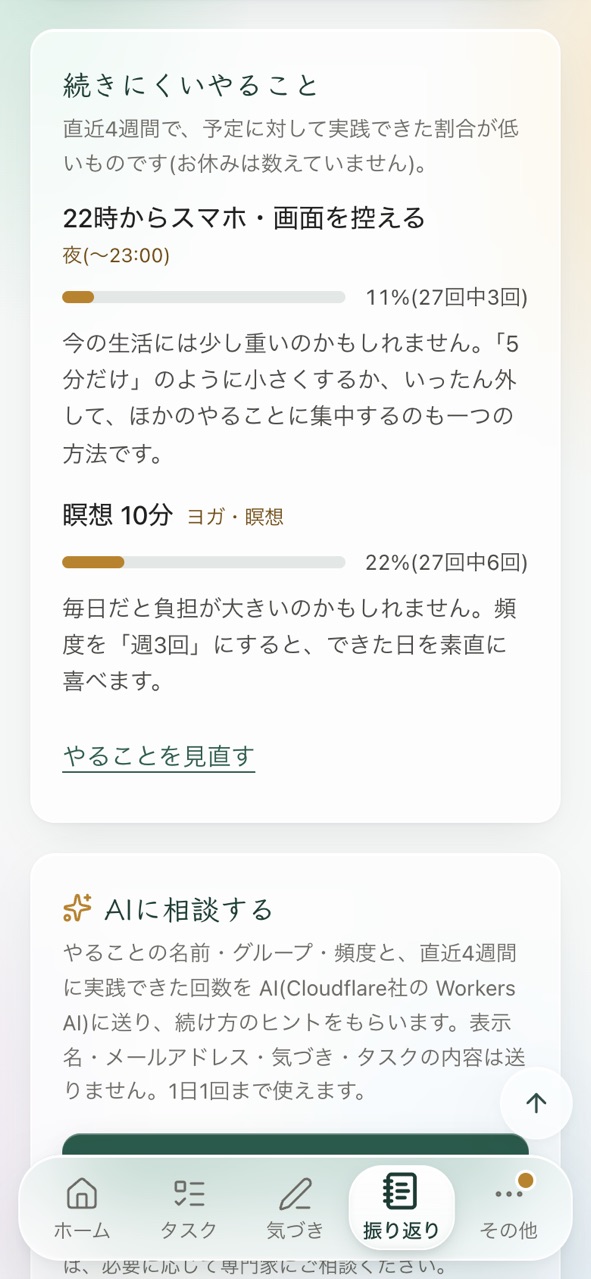
続きにくいやることと、見直しのヒント
直近4週間で、予定に対して実践できた割合が低いやることを表示し、時間帯を移す・頻度を変える・小さくする、などのヒントを出します。
記録の数字から計算するもので、外部に送られることはありません。
-
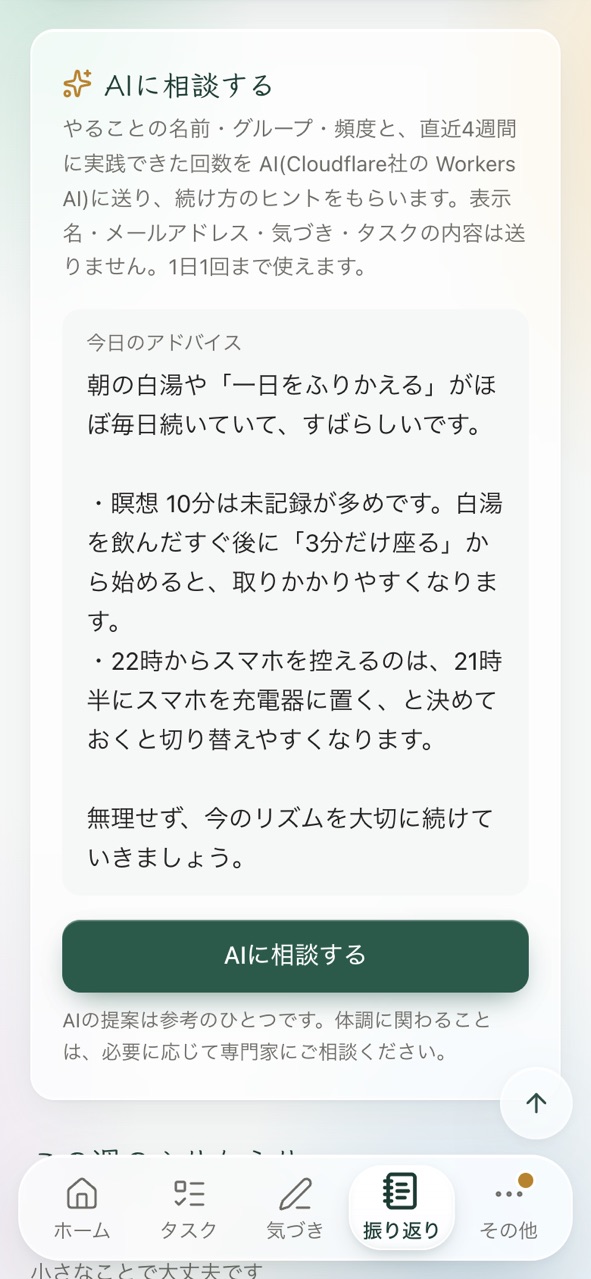
AIに相談する
「AIに相談する」を押すと、記録をもとに、無理なく続けるためのヒントをAIが提案します。お休みにした日や、必要な日だけ行う家事、相手があって行う仕事などは、責めずに考えてくれます(1日1回)。
AIに送るのは、やることの名前・頻度と回数だけです。表示名・メールアドレス・気づき・タスクの内容は送りません。
-
運営からのお知らせ
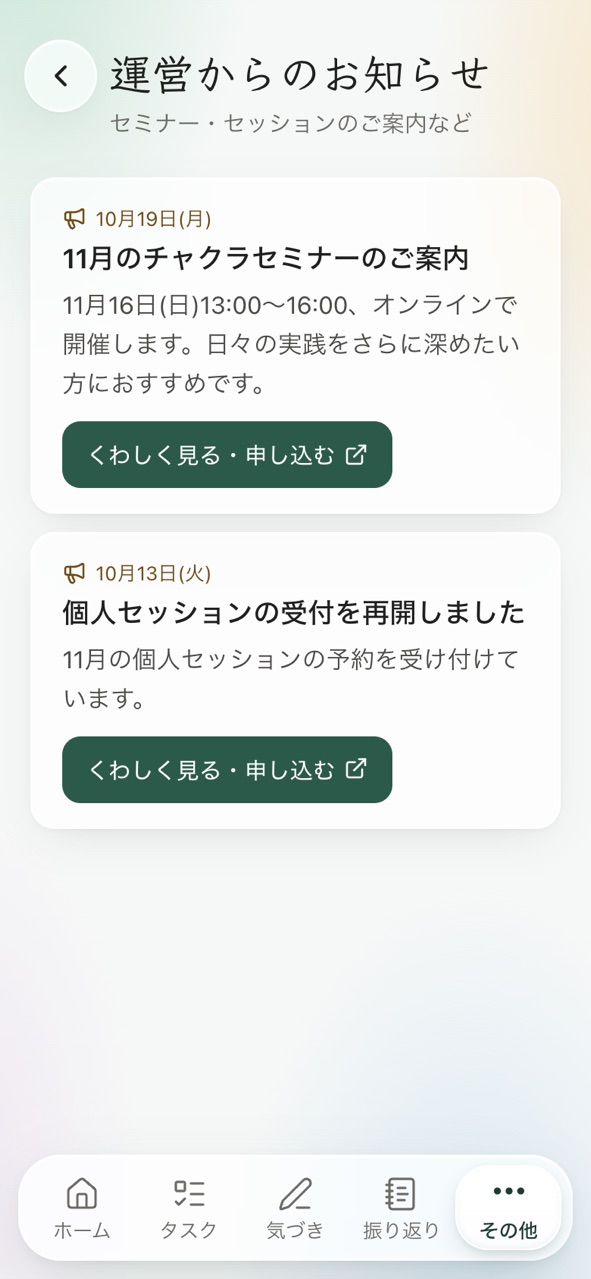
セミナーやセッションのご案内は、ホームと「その他」の「運営からのお知らせ」に届きます。新しいお知らせがあると、「その他」に印が付きます。
「くわしく見る・申し込む」から、詳しい内容の確認や申し込みができます。
-
リマインダー通知
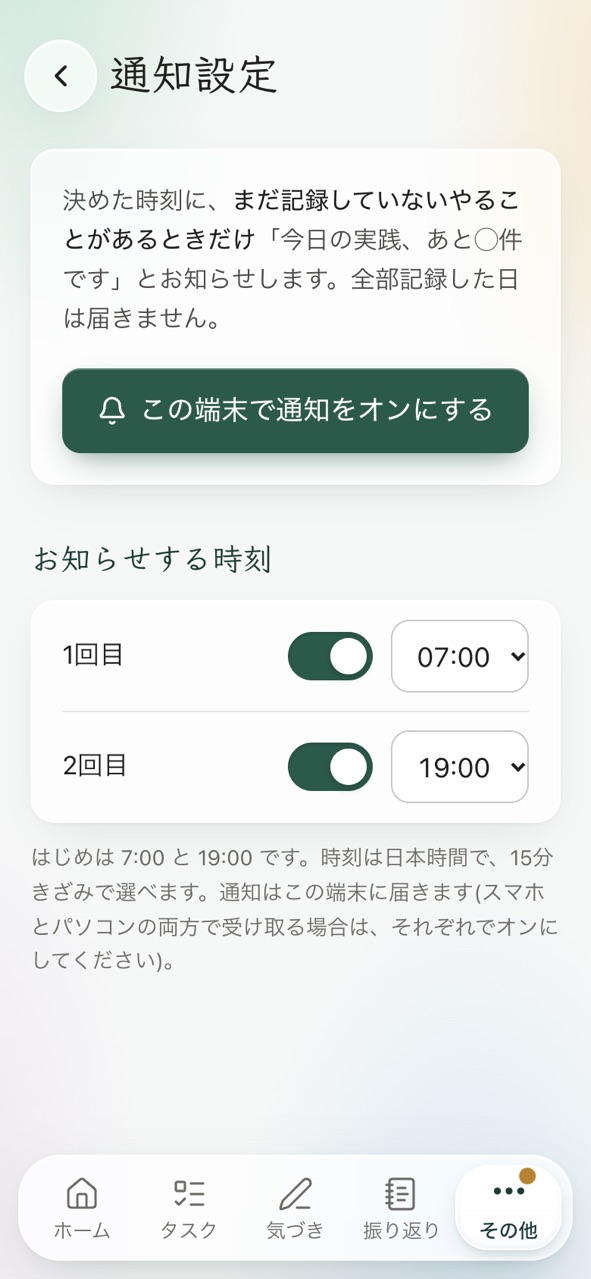
決めた時刻に、まだ記録していないやることがあるときだけ、スマホにお知らせが届きます。全部記録した日は届きません。
はじめは朝7時と夜19時。時刻は15分きざみで変えられ、1日2回まで設定できます。
-
スプレッドシートで見る・書き出す
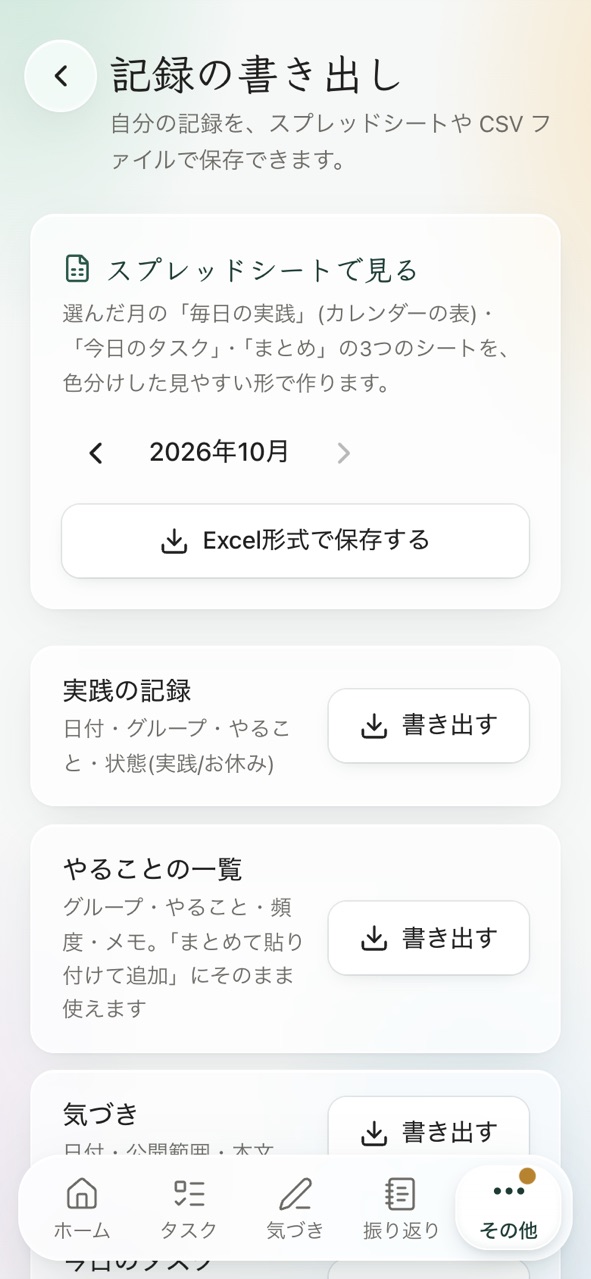
「その他」の「スプレッドシート・記録の書き出し」から、月ごとの記録を見やすいスプレッドシートにできます。Googleドライブに作ることも、Excel形式で保存することもできます。
実践の記録・やることの一覧・気づき・タスクは、CSVファイルでも保存できます。
料金について
Hibi は無料でお使いいただけます。料金はかかりません。